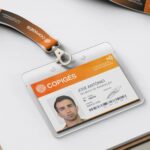
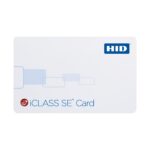
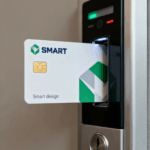
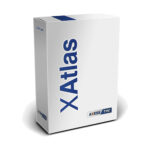


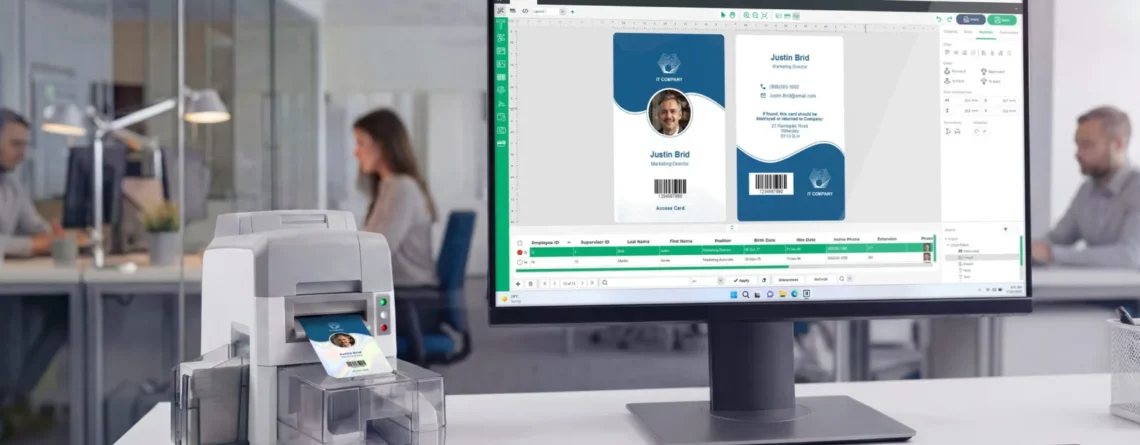
Resposta curta: a Copiges dá formação e apoio técnico no software de personalização de cartões que acompanha as impressoras de cartões: o cardPresso ID-ALL e o Zebra CardStudio 2.0. Ajudamos a instalar e ativar a licença, criar os modelos de cartão, ligar o software ao Excel ou à base de dados da organização, imprimir em lote e codificar banda magnética, cartões RFID e códigos de barras. Quando o software standard não chega, desenvolvemos a integração à medida com o seu sistema.
Formação em software de personalização de cartões: o que resolve
Uma impressora de cartões só rende o que o software permite. A maior parte das dúvidas que nos chegam não é da impressora, mas do programa: o modelo que não imprime o verso, a fotografia que sai cortada, o Excel que não liga, o cartão RFID que não grava, a licença que deixou de ser reconhecida.
A formação em software de personalização serve para pôr a equipa a emitir cartões com autonomia e sem erros: crachás de colaboradores, cartões de estudante, de sócio, de visitante ou de fidelização, com dados variáveis, fotografia e, quando é preciso, codificação para o controlo de acessos.
cardPresso ID-ALL: o que é
O ID-ALL (por vezes escrito «IDALL») é o software atual da cardPresso para desenhar, imprimir e codificar cartões de identificação. Funciona em Windows (10, 11 e Windows Server 2016, 2019 e 2022) e em macOS 13 ou superior, está disponível em 30 idiomas e foi pensado para impressoras de cartões de várias marcas. As funções de codificação (banda magnética, chip de contacto e RFID) estão disponíveis apenas em Windows.
O ID-ALL tem quatro edições, e passa-se de uma para outra por upgrade, sem trocar de programa nem refazer os modelos:
| Edição | Para quem | O que acrescenta |
|---|---|---|
| Starter | Primeiros passos | Modelos CR80, texto, imagens, data/hora e contador, frente e verso automático (impressoras duplex), códigos de barras Code 39 e Code 128, base de dados interna até 50 registos e 1 coluna de imagem. |
| Standard | Pequenas empresas | Todos os formatos de cartão, editor de imagem, base de dados interna sem limites, Excel, CSV e TXT, impressão em lote e condicional, códigos 2D e QR, codificação de banda magnética. |
| Advanced | Empresas médias, escolas | Recorte automático do rosto, remoção do fundo da fotografia, vários layouts no mesmo projeto, MS Access, SQLite e Google Sheets, gestão do painel overlay/UV, captura de assinatura e scripts. |
| Expert | Grandes organizações, universidades, hospitais | MySQL, PostgreSQL e ODBC (SQL Server, Oracle…), codificação de chip de contacto e RFID sem contacto (MIFARE Classic e Ultralight, incluindo NFC), codificadores internos e externos, impressão digital. |
Há ainda plugins: Multidevice (a partir da Standard), para usar a mesma licença em vários computadores ao mesmo tempo, e Active Directory e MIFARE DESFire, ambos para a edição Expert. Veja a edição ID-ALL Starter, os upgrades de edição e os plugins ID-ALL.
Dicas úteis para o ID-ALL
Reunimos as indicações mais práticas da documentação oficial da cardPresso, resumidas e organizadas por tema.
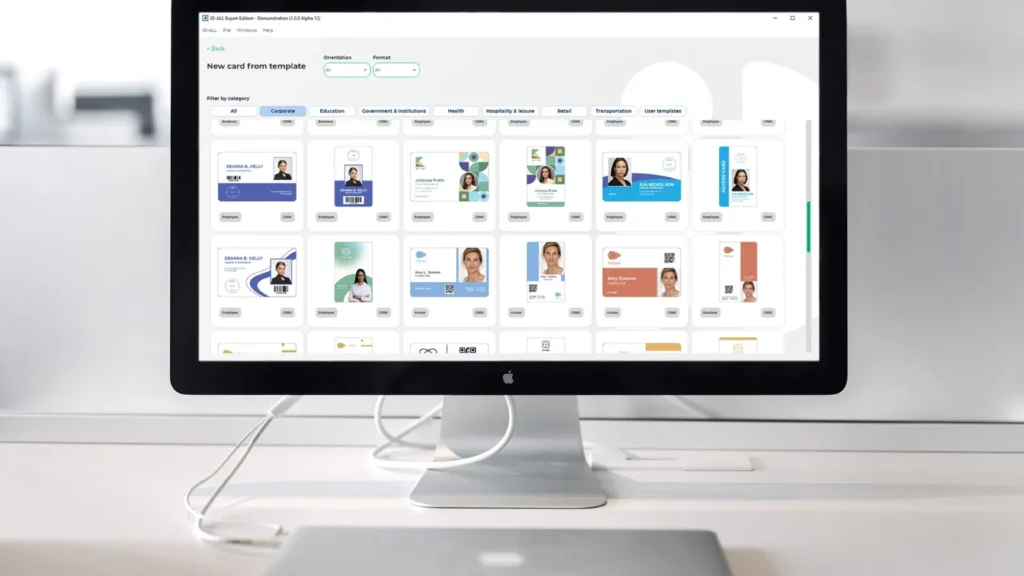
Modelos e design
- Comece pelo formato CR80. Para um cartão novo, use File > New card ou o botão Blank Card no ecrã inicial. Na dúvida, escolha CR80: a banda magnética ou o chip podem ser acrescentados mais tarde, desde que a edição o permita.
- Proteja o layout. Selecione os elementos, abra o separador Item e ative Protected. Assim ninguém os move ou redimensiona por engano antes de imprimir.
- Fotografia redonda. Na forma do elemento escolha Circle, dê-lhe a mesma largura e altura e, no separador Image, use Adjust to Bounding. Fotos muito largas ou muito estreitas ficam deformadas: prefira imagens próximas do quadrado.
- Códigos de barras. A Starter só gera Code 39 e Code 128. Os restantes códigos 1D e os 2D (QR Code, PDF417, Data Matrix, Aztec, entre outros) exigem a Standard ou superior.
Bases de dados e fotografias
- Campos ligados aos dados num gesto. Arraste o nome da coluna (não um valor) da tabela para o cartão, ou clique com o botão direito na coluna e escolha Add to card.
- Saiba o que a sua edição liga. Base de dados interna em todas as edições (na Starter, até 50 registos e 1 coluna de imagem); Excel e CSV/TXT (só leitura) a partir da Standard; MS Access, SQLite e Google Sheets a partir da Advanced; MySQL, PostgreSQL e ODBC na Expert; Active Directory com plugin, na Expert.
- Fotos por caminho, não dentro do projeto. Com a base de dados interna, guarde as fotografias numa pasta ou num endereço web e indique o caminho. A cardPresso recomenda-o para não sobrecarregar o projeto, evitar lentidão e reduzir o risco de o ficheiro se corromper.
- Câmaras. Além dos modelos testados pela cardPresso (Logitech C310 e C920s Pro, em Windows), funciona qualquer câmara com controlador WIA, TWAIN ou DirectShow.
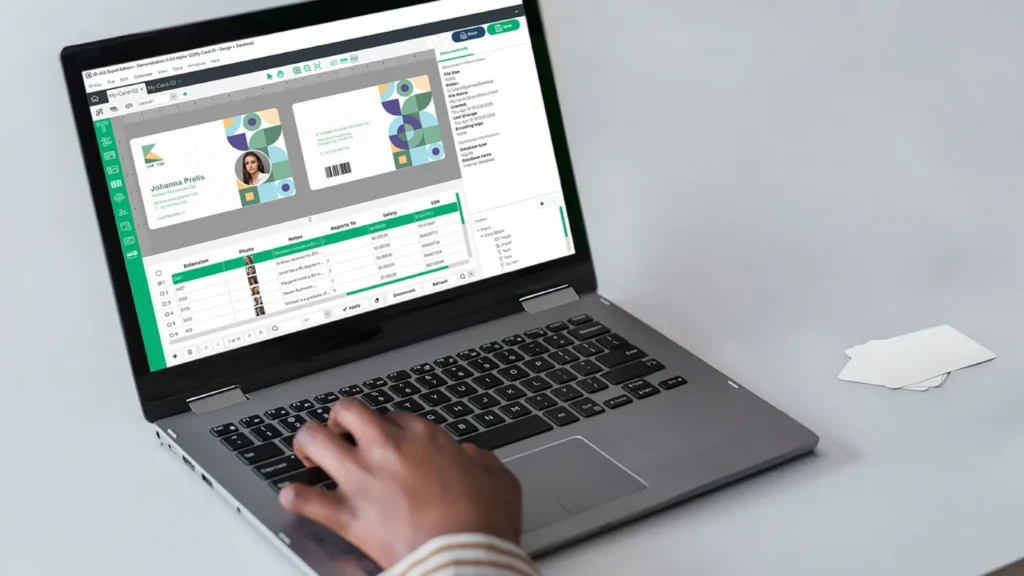
Impressão e codificação
- Lotes e impressão condicional. Na janela Imprimir, secção Print Range, aumente o número de cartões ou de registos. Se o botão «+» estiver cinzento, a edição não inclui esta função (exige a Standard ou superior).
- Frente e verso e overlay. A impressão frente e verso automática existe desde a Starter, em impressoras duplex. Para desenhar o que leva verniz overlay ou tinta UV, precisa da Advanced.
- Codificação. Banda magnética a partir da Standard; chip de contacto e RFID sem contacto na Expert (MIFARE DESFire com plugin). A impressora tem de ter o codificador correspondente. A lista de impressoras e codificadores suportados está no próprio programa, em Help > Supported devices.
Licença
- Ativação por código. A licença ativa-se com um código, em ID-ALL > Manage license. Crie uma conta ID-ALL e associe-lhe a licença: se perder o código, recupera-a pela conta.
- Ligação permanente ao servidor da licença. O computador tem de comunicar com api.cardpresso.com por HTTPS (porta 443), não só na ativação mas também depois, para a licença continuar a ser reconhecida. Antivírus, firewall, proxy ou VPN não podem bloquear essa ligação.
- Marca de água «ID-ALL» nos cartões? O programa está em modo de demonstração: funciona como Expert para testes, mas imprime a marca de água até ser ativada uma licença.
- Upgrades e plugins pelo ecrã inicial. Na secção Go Further encontram-se as opções Upgrades e Plugins. O plugin Multidevice vende-se em packs de 5 computadores em utilização simultânea.
Zebra CardStudio 2.0: o que é
O Zebra CardStudio 2.0 é o software da Zebra para desenhar, gerir e imprimir cartões nas impressoras de cartões Zebra, como as ZC100, ZC300 e ZC350. Funciona em Windows 10 e 11 (32 e 64 bits) e tem interface em português, entre outros idiomas. Divide-se em dois módulos: o DesignStudio, para desenhar a frente e o verso do cartão, e o PrintStudio, para gerir os dados, as fotografias e as assinaturas e imprimir.
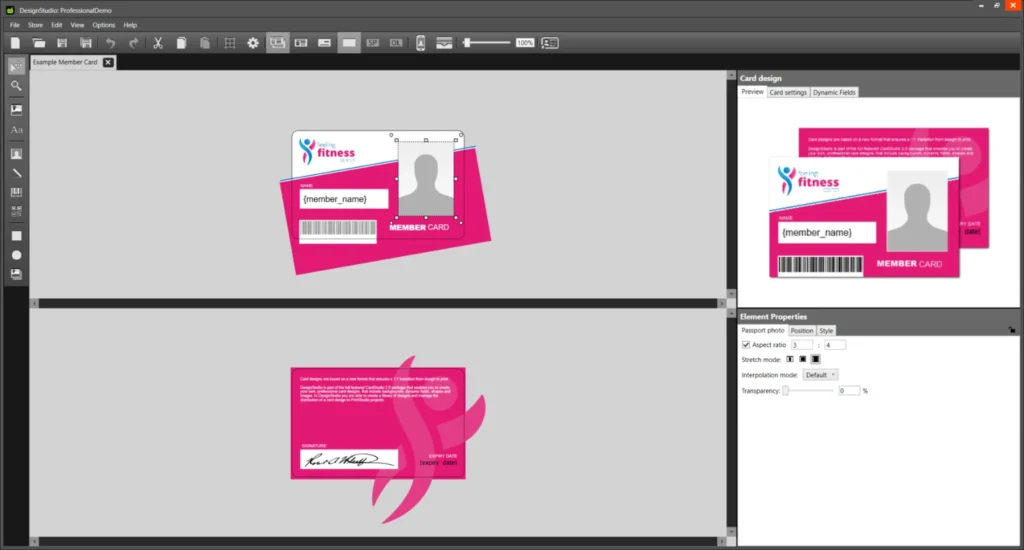
Tem quatro edições, todas com possibilidade de upgrade:
- Classic: desenho e impressão numa só aplicação, sem funções de base de dados.
- Standard: designs e registos ilimitados, importação de Excel e CSV, códigos 2D e opção de ID digital e Smart Badge com Status Check (pagos à parte, por créditos).
- Enterprise: ligação a bases de dados externas (MS Access, MS SQL, MySQL, Oracle e ODBC genérico), combinação de várias fontes de dados e vários projetos.
- Professional: codificação de cartões MIFARE Classic, Plus e DESFire e UHF, com o editor SmartCard Studio.
Saiba mais na ficha do Zebra CardStudio 2.0.
Dicas úteis para o Zebra CardStudio
Selecionámos as indicações mais práticas do guia do utilizador e do manual de início rápido da Zebra.
- Driver primeiro. Instale o controlador Windows da impressora Zebra antes do CardStudio, para que a impressora esteja pronta a imprimir.
- Ativação com o link do revendedor. A licença é entregue como link de ativação: abre o License Manager da Zebra, onde entra (ou cria) o seu Zebra ID e obtém a chave para colar no programa. O computador precisa de Internet para o registo e para as atualizações automáticas.
- Atalhos que poupam tempo: Ctrl+N (novo design), Ctrl+O (abrir), Ctrl+S (guardar), Ctrl+Shift+S (guardar como, útil para duplicar um design), Ctrl+P (imprimir), Ctrl+Z e Ctrl+Y (anular e refazer).
- Use a grelha. Com a grelha visível, os elementos encaixam automaticamente e o alinhamento fica certo à primeira.
- Classic: um cartão de cada vez. Na edição Classic imprime-se diretamente do DesignStudio, introduzindo um registo de cada vez, e apenas em impressoras Zebra. Para trabalhar com listas, precisa da Standard ou superior.
- Traga os dados que já tem. O PrintStudio importa ficheiros Excel ou CSV e dados XML e de projetos BadgeMaker 7 e IDPro 7. O DesignStudio importa designs do CardStudio 1.0 e do IDPro 7.
- Fotografias e assinaturas. A captura de fotografia tem reconhecimento facial com recorte automático. No PrintStudio pode importar fotografias ou assinaturas em lote.
- Automatize com triggers. Os triggers alteram dados do projeto quando acontece um evento, por exemplo, gerar um número sequencial ou guardar o número de série do cartão lido na codificação.
- Exporte os dados. Os registos de um projeto podem ser exportados para CSV, útil para cópias de segurança ou para passar a informação a outro sistema.
- Modelos prontos. A loja integrada tem designs de cartão gratuitos e pagos, para começar mais depressa.
- IDs digitais. A partir da Standard, o mesmo registo pode dar origem a um ID digital no telemóvel, através da app Zebra Digital ID para Android e iOS, usando créditos.
O que inclui a formação da Copiges
A formação adapta-se ao software, à edição e à impressora que tem, e aos cartões que precisa de emitir. Pode incluir:
- Instalação do software e do controlador da impressora, e ativação da licença.
- Escolha da edição certa e dos upgrades ou plugins de que precisa, sem pagar por funções que não vai usar.
- Criação dos modelos de cartão: frente e verso, campos variáveis, fotografia, logótipos e códigos de barras ou QR.
- Ligação a Excel, CSV ou à base de dados da organização, e impressão em lote.
- Configuração da codificação de banda magnética, de cartões RFID e de chip, de acordo com o tipo de cartão e com o codificador da impressora.
- Boas práticas: organização das fotografias, proteção dos layouts, cópias dos projetos e resolução dos erros mais comuns.
Se a impressora tiver uma avaria, tratamos também da assistência técnica a impressoras de cartões, de várias marcas. Se preferir não emitir os cartões internamente, fazemos a personalização de cartões de plástico por si.
Desenvolvimento à medida e integração
Quando o software de personalização não cobre o seu processo, desenvolvemos a solução à medida no âmbito dos cartões plásticos e do controlo de acessos: codificação de códigos de barras, banda magnética e cartões RFID de proximidade, e ligação da emissão de cartões ao seu software de recursos humanos, de gestão escolar ou de controlo de acessos. Integramos com qualquer software que tenha capacidade de integração, seja por API, por base de dados ou por ficheiros. Saiba mais sobre desenvolvimento e integração de sistemas.
Perguntas frequentes
O ID-ALL substitui o cardPresso que eu já tinha?
O ID-ALL é o software atual da cardPresso para cartões de identificação. Funciona por edições (Starter, Standard, Advanced e Expert) e por upgrades, e a ativação é feita por código de licença online. Se usa uma versão anterior, fale connosco para avaliarmos a passagem para o ID-ALL.
Posso usar o ID-ALL ou o CardStudio em qualquer impressora?
O CardStudio funciona com impressoras de cartões Zebra. O ID-ALL suporta impressoras de cartões de várias marcas; a lista oficial de modelos compatíveis está no menu Help > Supported devices do programa. Na dúvida, confirmamos consigo antes da compra.
Que edição preciso para codificar cartões RFID?
No ID-ALL, a codificação RFID sem contacto e de chip de contacto exige a edição Expert (MIFARE DESFire com plugin). No CardStudio, a codificação MIFARE e UHF exige a edição Professional. Em ambos os casos, a impressora precisa do codificador adequado ao cartão.
Posso ligar o software a uma folha de Excel?
Sim. No ID-ALL, a ligação ao Excel existe a partir da edição Standard; no CardStudio, a importação de Excel e CSV também começa na Standard.
A licença do ID-ALL deixou de ser reconhecida. O que verifico?
Confirme que o computador consegue comunicar com api.cardpresso.com por HTTPS (porta 443) e que nenhum antivírus, firewall, proxy ou VPN bloqueia essa ligação. Se o problema persistir, contacte-nos.
Peça um orçamento
Diga-nos que software e que impressora usa, quantas pessoas vão emitir cartões e que tipo de cartões precisa. Preparamos um orçamento de formação, de upgrade de licença ou de desenvolvimento à medida. Veja também as impressoras de cartões, o software de personalização de cartões e os consumíveis Zebra e Evolis.